PC 바탕화면 정리의 중요성
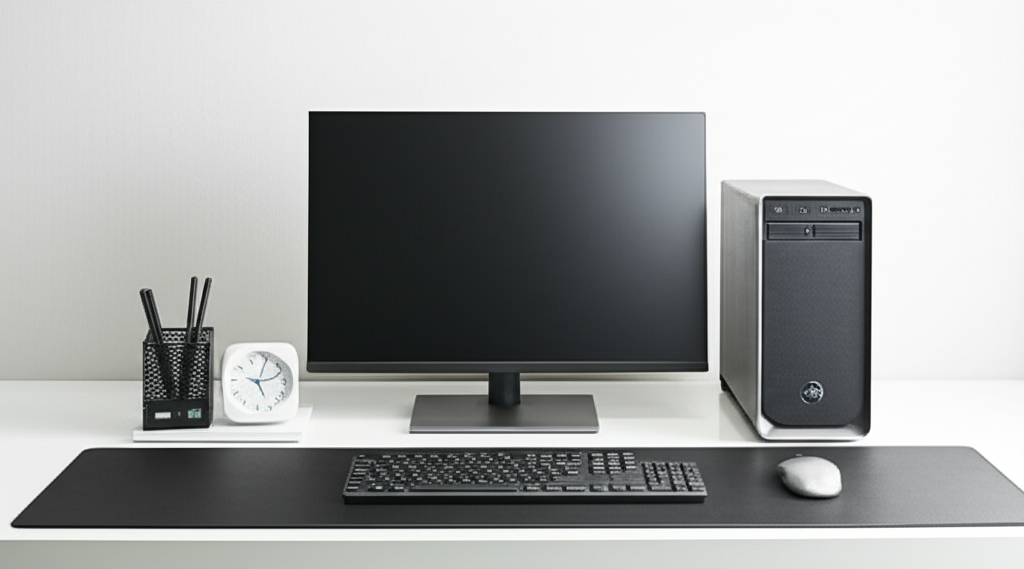
PC 바탕화면은 우리가 매일 마주하는 공간입니다. 깔끔한 바탕화면은 집중력을 높이고 업무 효율을 증가시키는데 큰 도움이 됩니다. 정리된 바탕화면은 심리적 안정감을 주어 더 나은 작업 환경을 제공합니다. 따라서, 바탕화면을 정리하는 방법을 알아보는 것은 매우 중요합니다.
1. 불필요한 아이콘 삭제하기
첫 번째 단계는 불필요한 아이콘 삭제입니다. 사용하지 않는 프로그램이나 파일의 아이콘을 바탕화면에서 제거하면 다음과 같은 이점이 있습니다:
- 공간 확보: 더 많은 유용한 아이콘을 위한 공간이 생깁니다.
- 시각적 명료성: 눈에 띄는 것이 적어 집중할 수 있는 환경을 만듭니다.
삭제 방법
- 바탕화면에서 마우스 오른쪽 버튼 클릭
- '삭제'를 선택하여 아이콘 제거
2. 파일 및 폴더 정리
불필요한 아이콘을 제거한 후, 파일 및 폴더도 정리해야 합니다. 다음과 같은 방법을 사용할 수 있습니다: - 유형별로 분류: 문서, 이미지, 비디오 등으로 나눕니다. - 프로젝트별 폴더 생성: 진행 중인 프로젝트에 따라 별도의 폴더를 만듭니다.
예시 폴더 구조
| 유형 |
폴더 |
| 문서 |
Projects |
| 이미지 |
Photos |
| 비디오 |
Videos |
3. 바탕화면 배경 이미지 활용
바탕화면을 정리할 때 배경 이미지에도 신경 써야 합니다. 깔끔하고 맑은 배경은 정신적인 안정감을 줍니다. 더불어, 작업에 도움이 되는 이미지 또는 영감을 주는 이미지를 선택하세요.
배경 이미지 설정 방법
- 바탕화면에서 마우스 오른쪽 버튼 클릭
- '개인 설정' 선택
- 원하는 이미지를 선택 또는 업로드
4. 아이콘 크기 및 정렬
아이콘의 크기 조정과 정렬도 바탕화면을 정리하는 중요한 요소입니다. - 작게 설정하여 공간을 절약할 수 있습니다. - 가로 및 세로 정렬을 통해 시각적으로 정돈된 느낌을 줍니다.
아이콘 크기 및 정렬 변경 방법
- 바탕화면에서 마우스 오른쪽 버튼 클릭
- '보기' 메뉴에서 아이콘 크기 조정
- '정렬 기준'에서 정렬 방식 선택
5. 카테고리별 도구 모음 만들기
자주 사용하는 파일이나 프로그램을 빠르게 접근하기 위해 카테고리별 도구 모음을 만드는 것이 좋습니다. 작업 유형에 맞게 도구 모음을 설정하면 효율성을 크게 높일 수 있습니다.
예시 도구 모음 설정
- 업무용 프로그램: MS Office, Slack 등
- 개인 프로젝트: 개인 블로그, 포트폴리오 등
6. 정기적인 유지관리
PC 바탕화면은 한 번만 정리하고 끝나는 것이 아닙니다. 정기적인 점검과 정리가 필요합니다. 매주 또는 매달 정기적으로 바탕화면을 확인하고 필요 없는 사항을 지속적으로 삭제하십시오.
결론
이렇게 PC 바탕화면을 깔끔하게 정리하는 노하우를 알아보았습니다. 매일 사용하는 공간을 정돈함으로써, 더 나은 집중력과 생산성을 얻을 수 있습니다. 지속적인 관리와 주기적인 점검은 이 과정을 더욱 용이하게 만들어 줄 것입니다. 그래서, 오늘부터라도 바탕화면 정리를 시작해 보세요!