서론
와이파이 비밀번호를 잊어버린 적이 있나요? 우리는 종종 다양한 이유로 와이파이 비밀번호를 기억하지 못합니다. 하지만 걱정하지 마세요! 이번 포스트에서는 와이파이 비밀번호를 쉽게 찾는 5가지 방법을 소개합니다.
방법 1: 라우터 스티커 확인하기
대부분의 경우, 라우터의 하단이나 측면에 스티커가 붙어 있습니다. 이 스티커에는 기본 와이파이 비밀번호가 인쇄되어 있습니다. 라우터를 눈여겨보세요!
방법 2: 컴퓨터의 네트워크 설정 확인하기
와이파이에 연결된 상태의 컴퓨터에서 비밀번호를 확인할 수 있습니다. 아래의 단계로 따라해 보세요:
- Windows:
- '네트워크 및 인터넷' 설정에 들어간 뒤 '상태'를 클릭합니다.
- 오른쪽에서 '네트워크 및 공유 센터'를 클릭합니다.
- 현재 연결된 네트워크의 이름을 클릭합니다.
- '무선 속성' 버튼을 클릭한 후 '보안' 탭으로 가면 비밀번호를 확인할 수 있습니다.
- Mac:
- '유틸리티' 폴더에서 '키체인 접근'을 열고, 접속한 네트워크를 검색합니다.
- 클릭 후 '비밀번호 보기'를 체크하면 비밀번호를 볼 수 있습니다.
방법 3: 스마트폰에서 확인하기
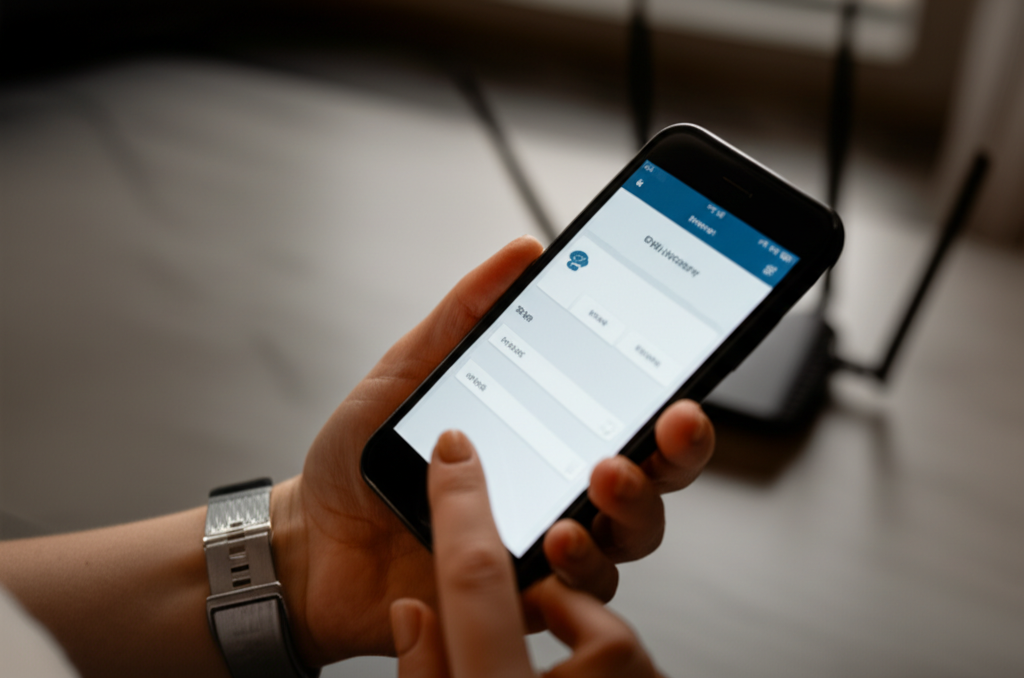
스마트폰에서도 비밀번호를 쉽게 확인할 수 있습니다. 안드로이드 기기에서는 다음과 같이 해보세요:
- 설정으로 가서 '네트워크 및 인터넷'을 선택합니다.
- '와이파이'를 선택한 후 현재 연결된 네트워크를 클릭합니다.
- '공유' 버튼을 클릭하면 QR 코드와 비밀번호를 확인할 수 있습니다.
iOS 기기에서는 비밀번호를 확인하려면: 1. 설정에서 '와이파이'를 선택한 후 현재 연결된 네트워크를 클릭합니다. 2. '비밀번호'를 복사하여 사용할 수 있습니다.
방법 4: ISP에 문의하기
고객 서비스 센터에 연락하여 와이파이 비밀번호를 요청할 수 있습니다. 많은 인터넷 서비스 제공업체(ISP)는 사용자에게 비밀번호를 재설정하거나 직접 제공할 수 있습니다. 전화번호나 웹사이트를 통해 쉽게 연락할 수 있습니다.
방법 5: 라우터 리셋하기
마지막 방법은 라우터를 리셋하는 것입니다. 리셋 버튼을 눌러 기본 설정으로 돌아가면 제조사에서 제공하는 기본 비밀번호로 돌아가게 됩니다. 이 방법을 사용하기 전에 다음을 고려하세요: - 모든 연결된 장치가 다시 연결되어야 합니다. - 설정이 초기화되므로 다른 설정도 다시 해야 합니다.
결론
이처럼 와이파이 비밀번호를 쉽게 찾는 방법에는 여러 가지가 있습니다. 이 포스트에서 소개한 5가지 방법을 통해 비밀번호를 찾고, 다시 와이파이를 원활하게 사용하세요! 다 잊어버리셨다면 아무 걱정하지 마세요. 안전하고 빠르게 비밀번호를 찾아 사용하는게 중요합니다.
여러분의 와이파이 문제가 해결되기를 바랍니다. 더 궁금한 사항이 있다면 언제든지 문의해주세요!